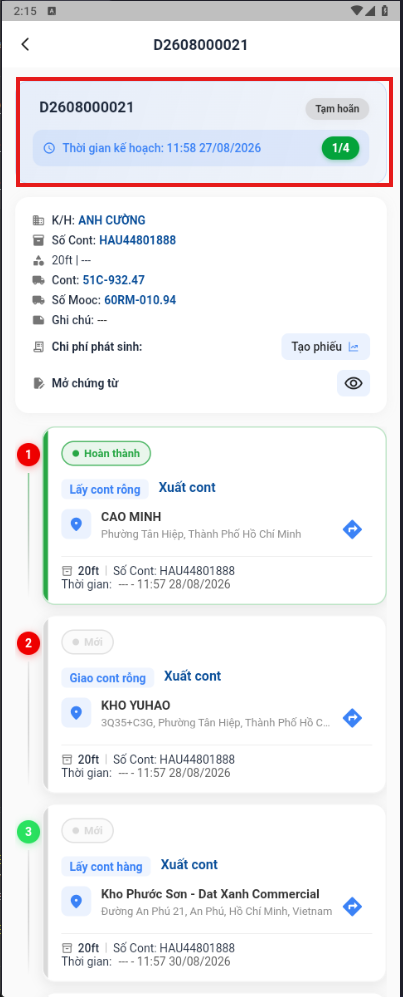
Bắt đầu công việc
- Chọn lệnh điều động trên màn hình chính.
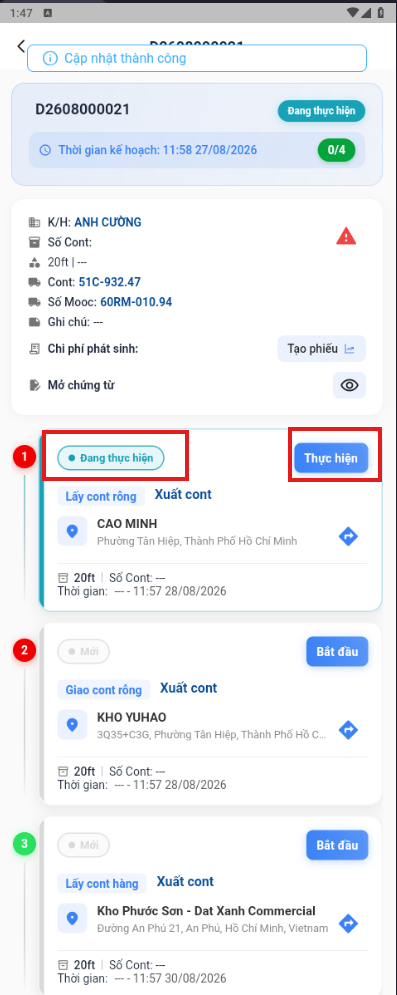
- Ở từng công việc, chọn Bắt đầu. Công việc chuyển sang Đã nhận lệnh và hiển thị nút Thực hiện. Trạng thái trên hệ thống web của điều phối cũng được đồng bộ.
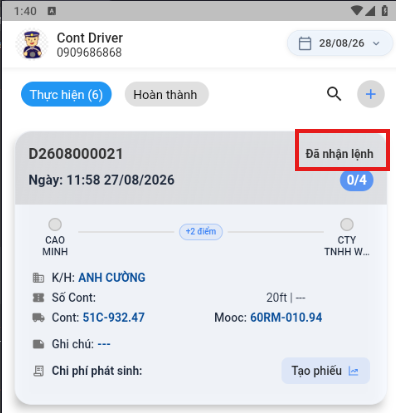
Màn hình chi tiết lệnh
- Sau khi tài xế nhận lệnh , tài xế bắt đầu các công việc ở màn hình chi tiết lệnh
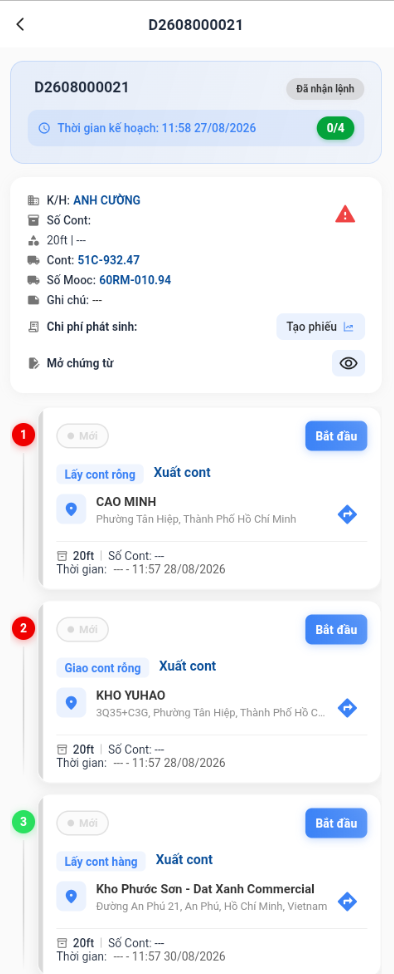
- Tài xế nhấn nút Bắt đầu tại công việc cần thực hiện như Lấy cont rỗng, Giao cont rỗng hoặc Lấy cont hàng.
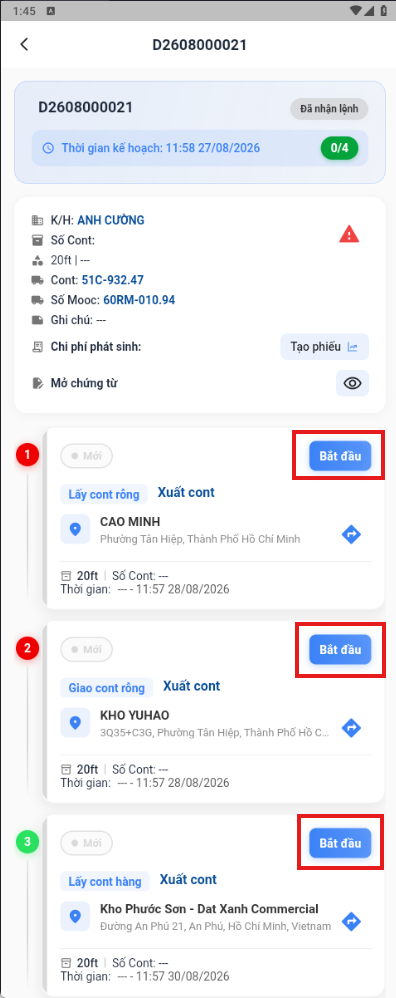
Xem hình ảnh chứng từ đính kèm
Ở màn hình chi tiết của 1 lệnh điều động, nhấn vào icon tại mục Mở chứng từ để xem các chứng từ liên quan
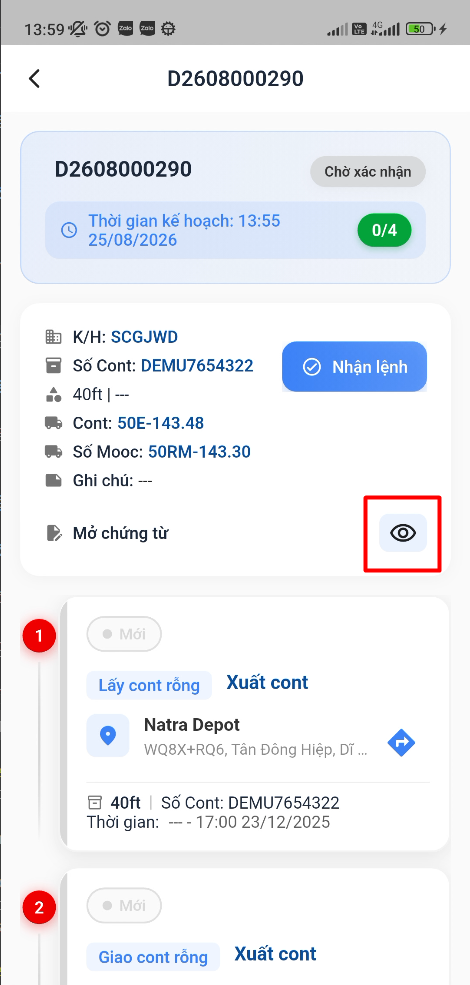
Có 2 nhóm chứng từ:
- Chứng từ đơn hàng
- Chứng từ của lệnh
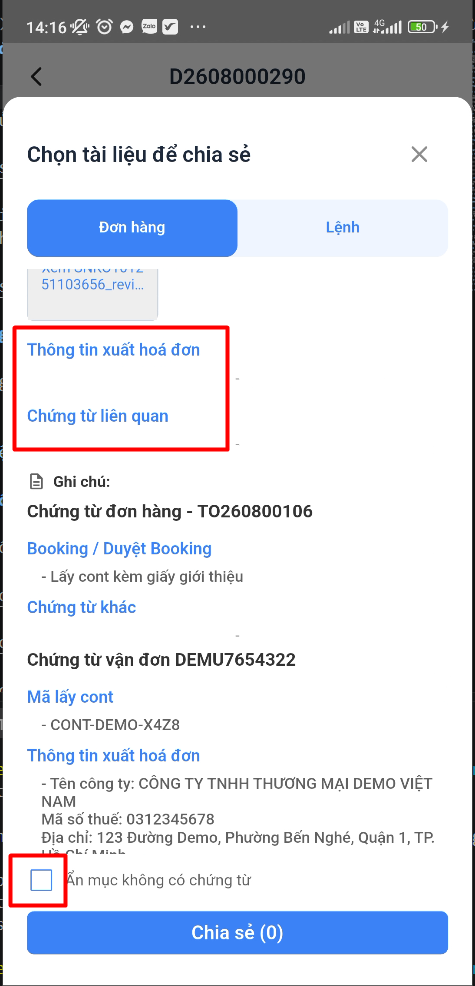
Xem chứng từ đơn hàng
Chọn vào tab Đơn hàng để xem các chứng từ liên quan đến đơn hàng hiện tại, bao gồm:
- Các booking/ chứng từ của đơn hàng
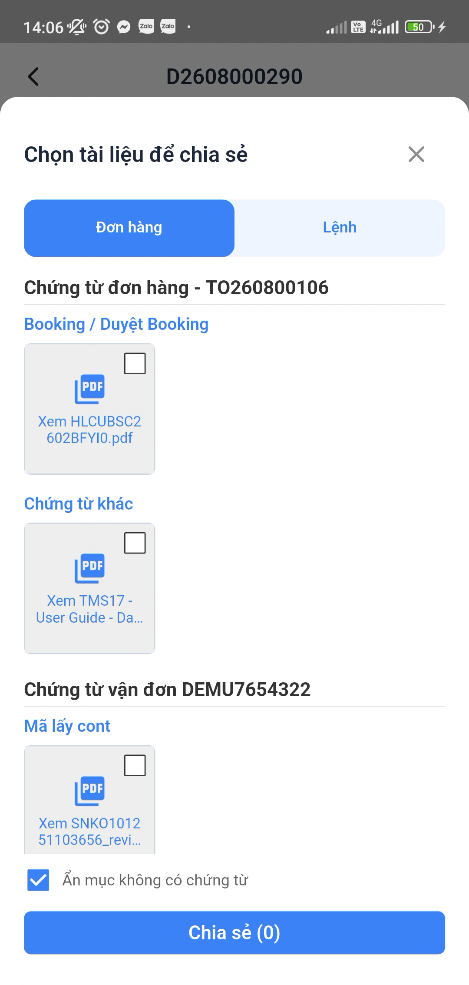
- Các chứng từ/ ghi chú liên quan đến vận đơn/ container (ví dụ như mã lấy cont, thông tin xuất hóa đơn ….)
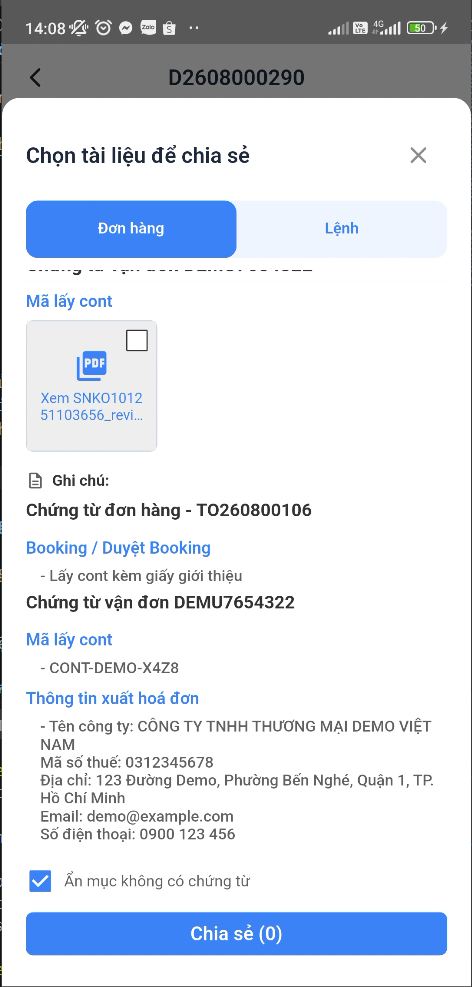
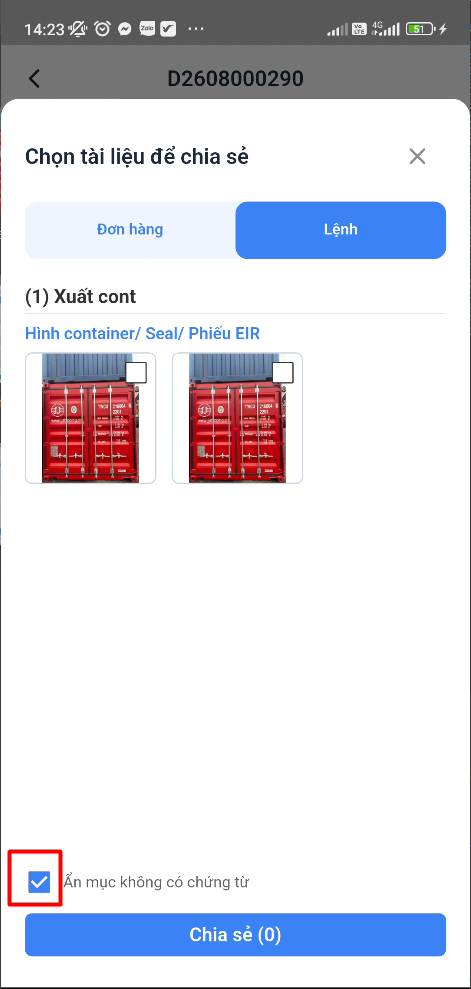
LƯU Ý: Tick vào ô Ẩn mục không có chứng từ để app chỉ hiển thị các mục có đính kèm hoặc ghi chú
Xem chứng từ của lệnh
Chọn vào tab Lệnh để xem các chứng từ liên quan đến lệnh điều động hiện tại, bao gồm:
- Các hình ảnh/ chứng từ của lệnh điều động được tài xế/ điều độ tải lên hệ thống
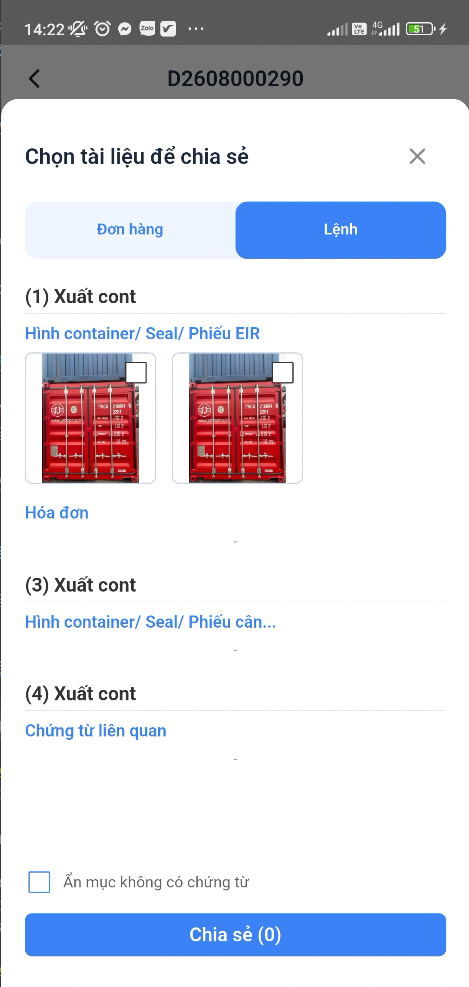
LƯU Ý: Tick vào ô Ẩn mục không có chứng từ để app chỉ hiển thị các mục có đính kèm hoặc ghi chú
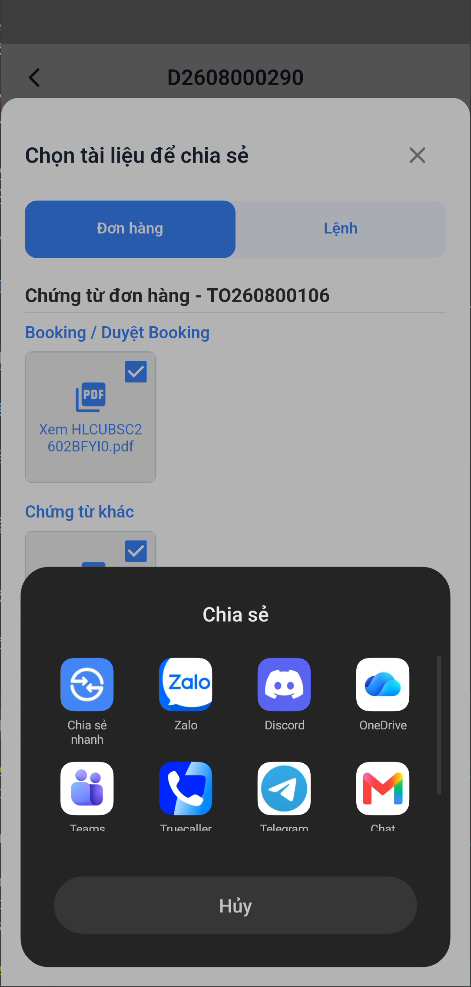
Chia sẻ chứng từ/ hình ảnh đến các ứng dụng ngoài
Chọn vào ô vuông ở mỗi file/ hình ảnh để chọn những mục cần chia sẻ và nhấn nút Chia sẻ
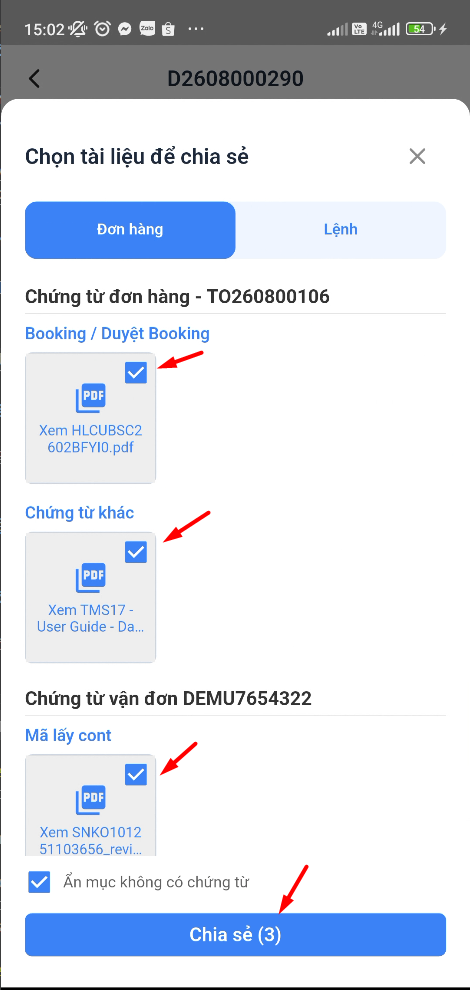
Sau đó chọn ứng dụng để chia sẻ những mục cần chia sẻ
Cập nhật thông tin công việc
Khi đến nơi thực hiện công việc, chọn nút Thực hiện để mở popup tác vụ
Cập nhật số Cont và số Seal
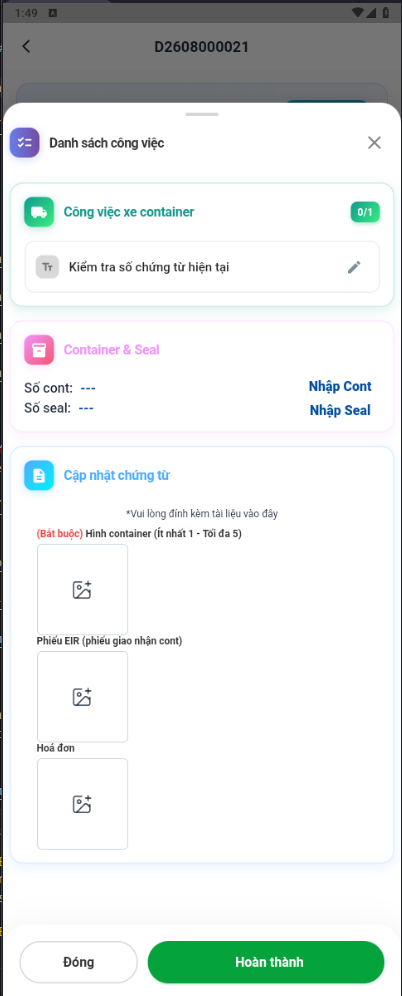
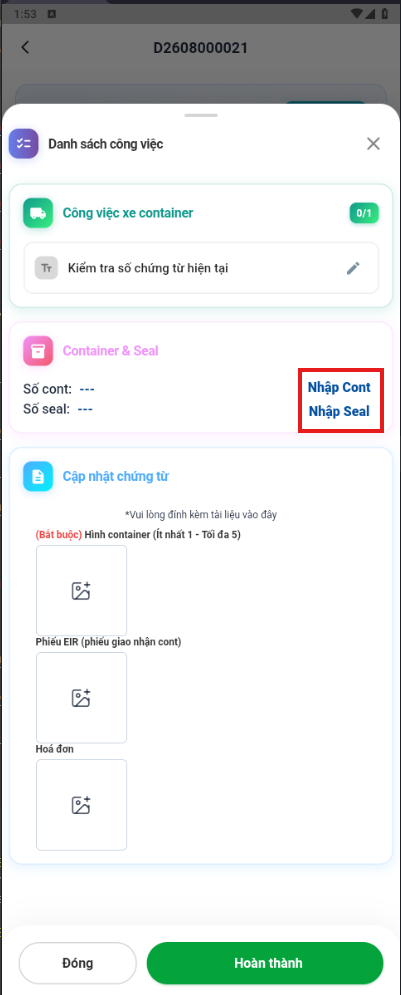
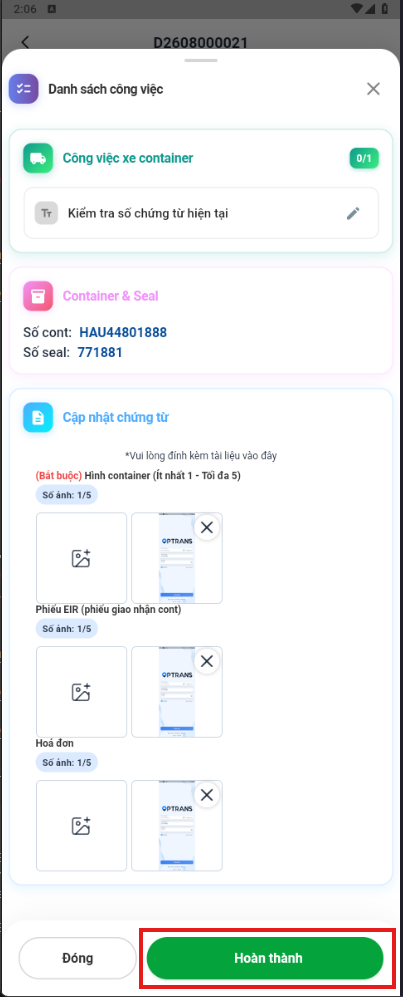
- Hệ thống hiển thị Danh sách công việc. Tài xế cần cập nhật số Cont và số Seal:
- Nhấn nút Nhập Cont, Nhập Seal để nhập số container và số seal.
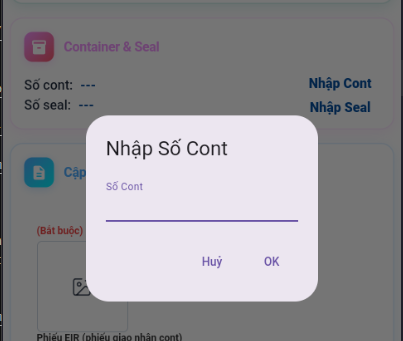
- Hệ thống cập nhật thành công số Cont và số Seall.
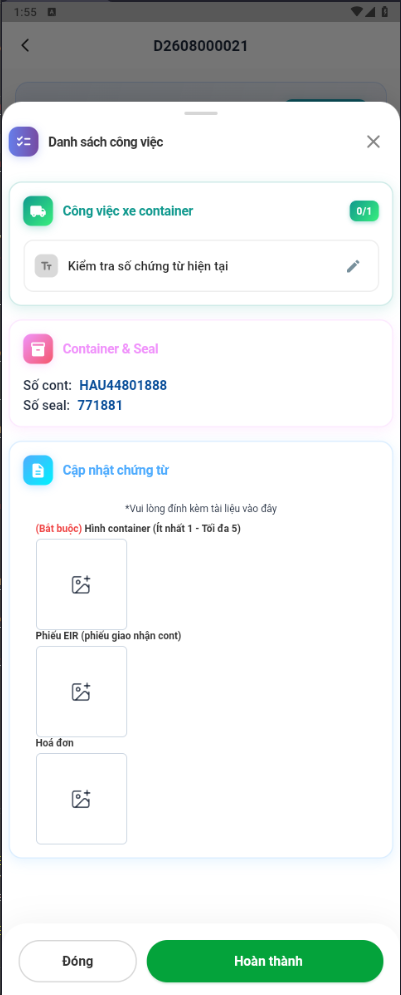
Cập nhật hình ảnh và chứng từ
Chọn chức năng thêm hình ảnh/chứng từ, chụp ảnh hoặc chọn ảnh có sẵn, kiểm tra ảnh xem trước và tải lên công việc.
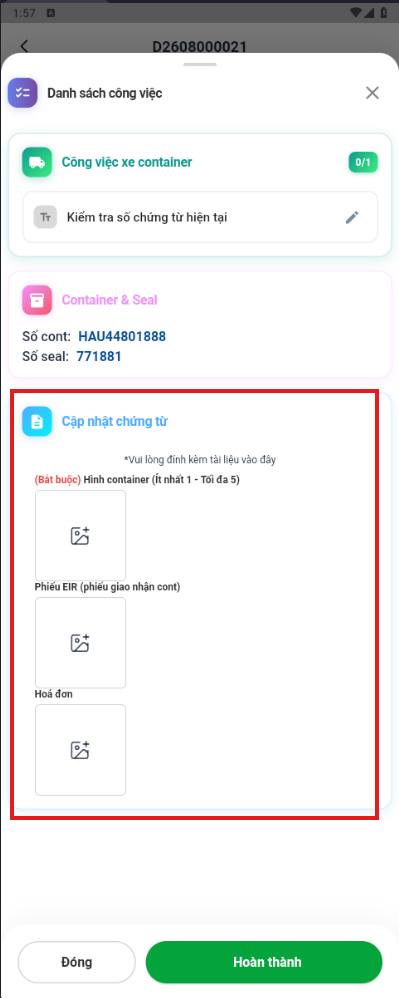
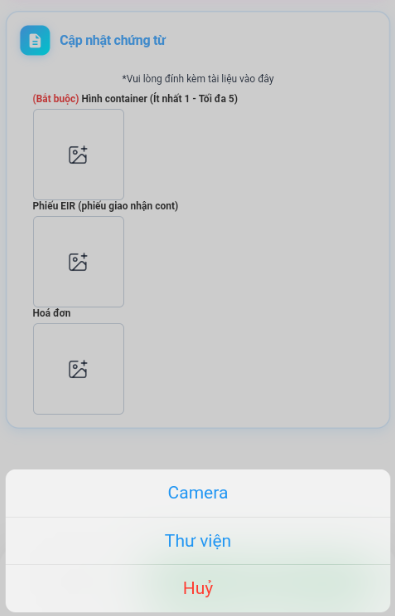
Lưu ý: Tài xế phải tải ảnh lên đầy đủ tại các mục có nhãn (Bắt buộc), đáp ứng số lượng ảnh yêu cầu thì mới có thể hoàn thành lệnh. Nếu còn thiếu ảnh tại bất kỳ mục bắt buộc nào, hệ thống sẽ không cho phép hoàn thành.
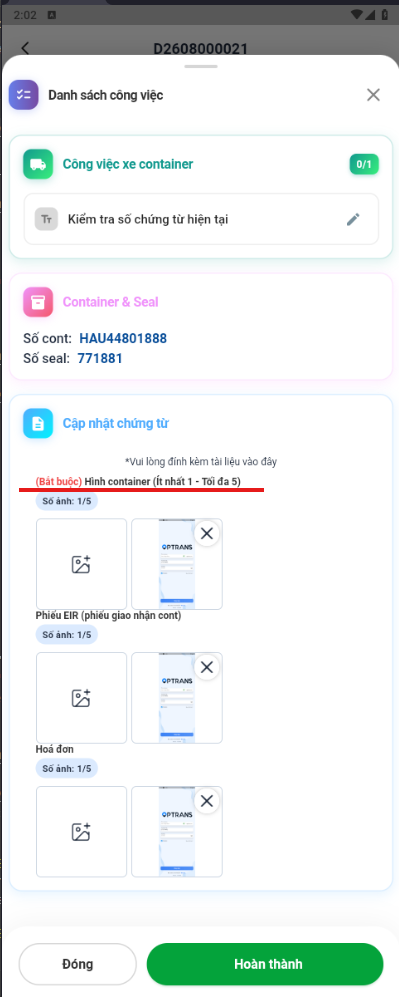
Hoàn thành công việc
Khi đã hoàn thành các tác vụ, người dùng chọn nút Hoàn thành.
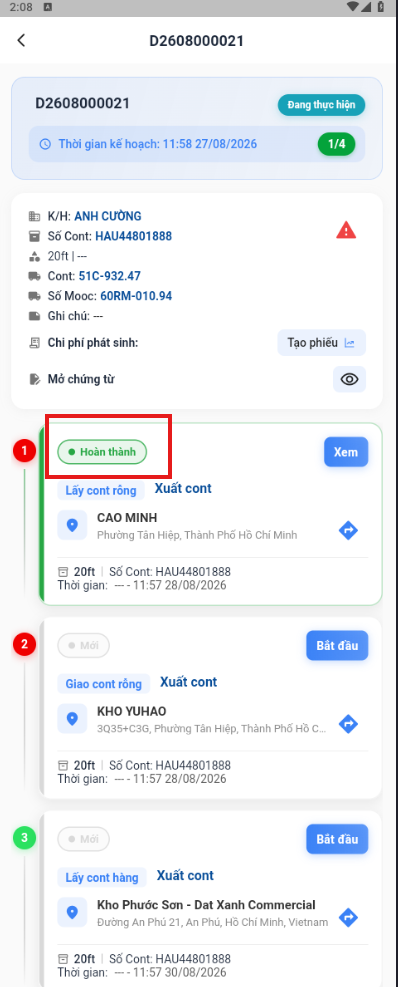
Hệ thống cập nhật công việc đầu tiên ở trạng thái Hoàn thành
Báo cáo sự cố
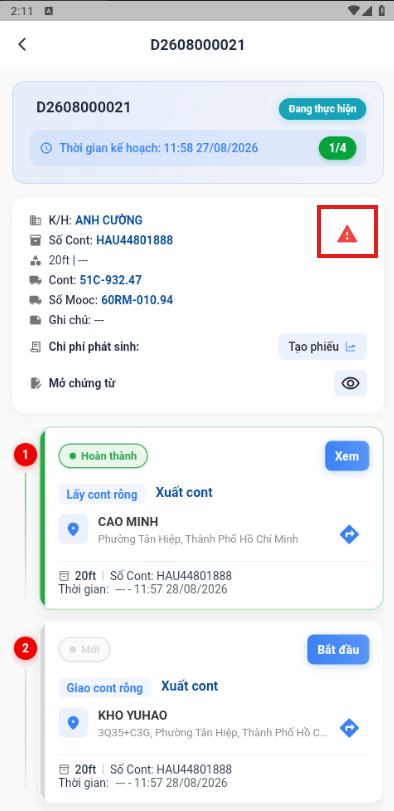
Khi xảy ra tai nạn hoặc sự cố khiến tài xế phải tạm dừng/không thể tiếp tục chuyến, chọn biểu tượng cảnh báo.
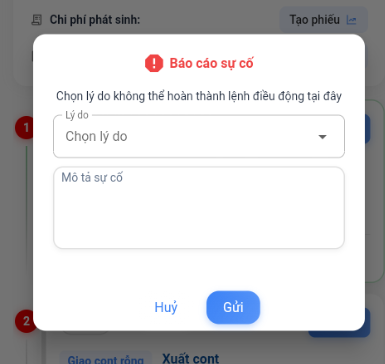
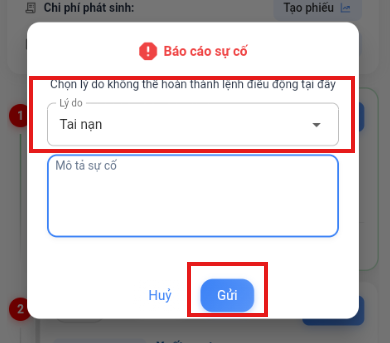
- Chọn lý do, nhập mô tả và bấm Gửi.
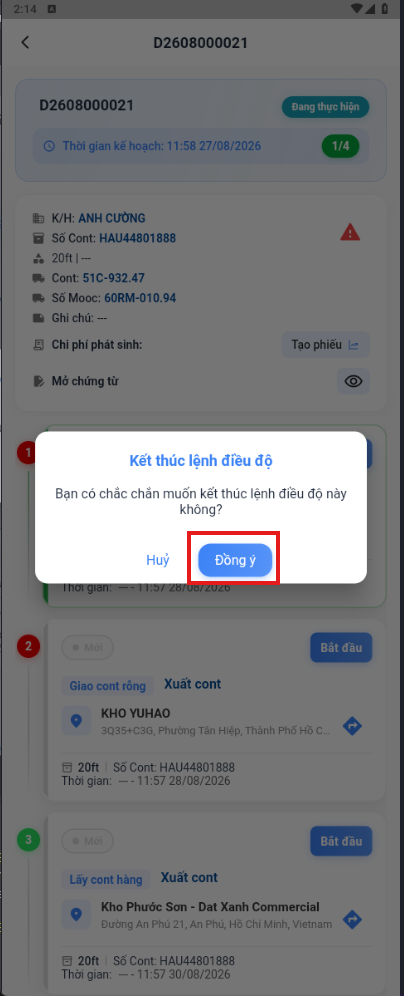
- Ở màn hình xác nhận, bấm Đồng ý.
- Lệnh chuyển sang Tạm hoãn. Trên hệ thống web, lệnh chuyển sang Gặp sự cố và thông tin được lưu trong tab Lịch sử sự cố.