Các cách điền thông tin cho vận đơn
-
Cách 1: Điền thông tin cho lần lượt từng vận đơn.
-
Cách 2: Sử dụng tính năng “Mass Edit” để cập nhật dữ liệu cho hàng loạt vận đơn.
Cách 1: Điền từng đơn
- Bước 1: Bấm vào từng vận đơn và nhập thông tin đơn hàng và vận đơn:
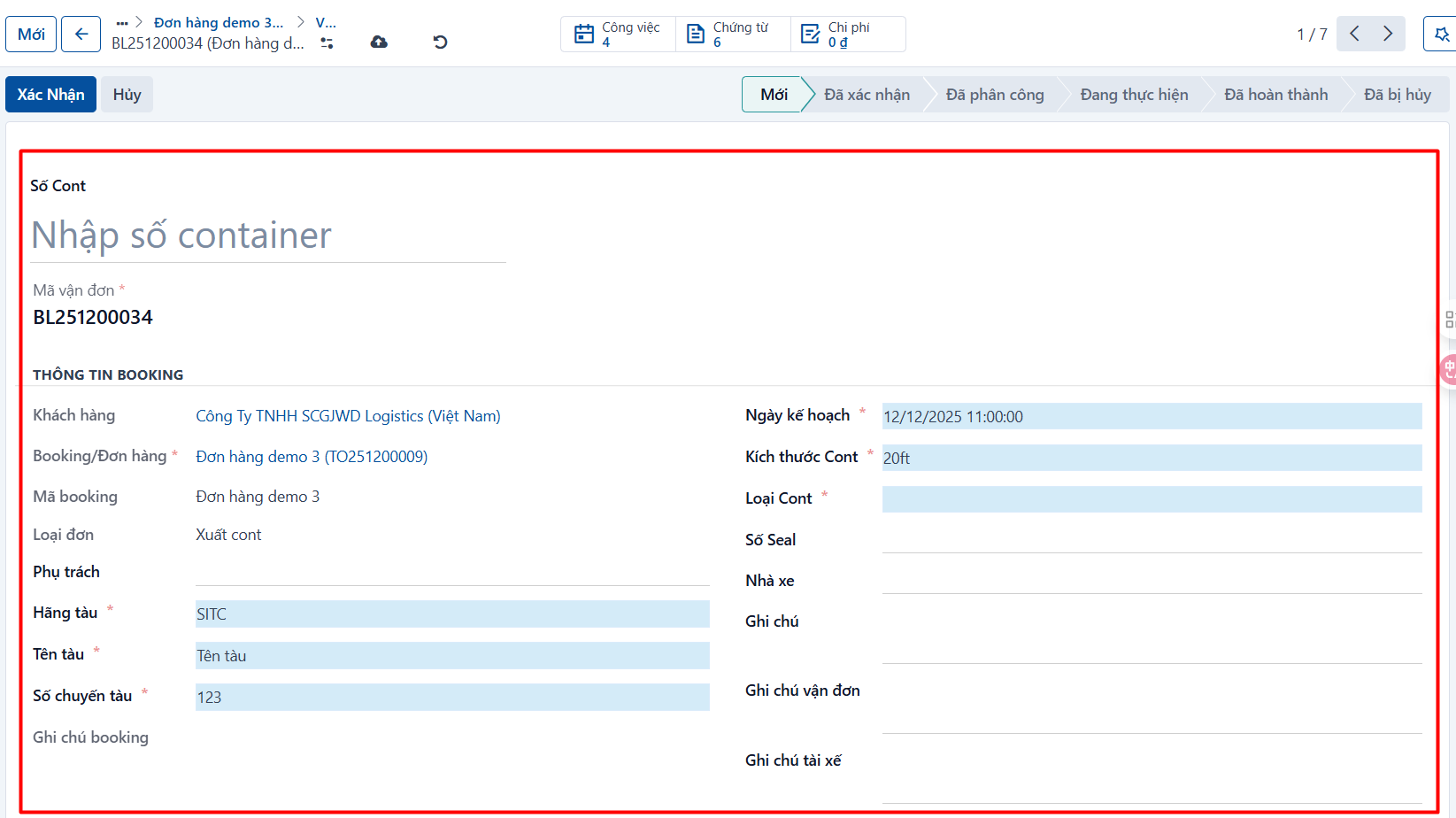
| Trường | Mô tả |
|---|---|
| Số cont | Nhập số container đối với loại đơn hàng “Nhập nguyên cont”, “Chuyển cont hàng nội địa”. Đối với loại đơn hàng “Xuất nguyên cont” thì số cont sẽ được tài xế nhập ở mobile app và hệ thống đồng bộ dữ liệu này từ mobile app về hệ thống TMS (Hoặc điều độ cũng có thể nhập giúp) |
| Mã vận đơn | Không cần nhập, đây là mã tự sinh của hệ thống. |
| Khách hàng | Không cần nhập, hệ thống đã tự động lấy từ đơn hàng qua. |
| Booking/Đơn hàng | Không cần nhập, hệ thống đã tự động lấy từ đơn hàng qua. |
| Mã booking | Không cần nhập, hệ thống đã tự động lấy từ đơn hàng qua. |
| Loại đơn hàng | Không cần nhập, hệ thống đã tự động lấy từ đơn hàng qua. |
| Ghi chú booking | Không cần nhập, hệ thống đã tự động lấy từ đơn hàng qua. Có thể thay đổi |
| Ngày kế hoạch | Không cần nhập, hệ thống đã tự động lấy từ đơn hàng qua. Có thể thay đổi |
| Kích thước cont | Không cần nhập, hệ thống đã tự động chọn khi tạo vận đơn từ đơn hàng. Có thể thay đổi |
| Loại cont | Nhập hoặc tìm kiếm loại cont từ danh sách có sẵn |
| Số seal | Nhập số seal đối với loại đơn hàng “Nhập nguyên cont”. Đối với loại đơn “Xuất nguyên cont” thì thông tin này sẽ được tài xế nhập ở mobile app và dữ liệu sẽ được đồng bộ từ mobile app về TMS. |
| Mã lấy cont | Nhập mã lấy cont để ghi chú cho tài xế đi lấy cont |
| Nơi lấy cont | Không cần nhập, hệ thống đã tự động lấy từ đơn hàng qua. |
| Nơi đóng rút | Không cần nhập, hệ thống đã tự động lấy từ đơn hàng qua. |
| Nơi hạ cont | Không cần nhập, hệ thống đã tự động lấy từ đơn hàng qua. |
| Ngày hẹn giao cont | Không cần nhập, hệ thống đã tự động lấy từ đơn hàng qua. Có thể cập nhật lại |
| Ngày DEM/ CY Cutoff | Tùy theo loại đơn thì sẽ hiển thị trường DEM hoặc CY Cutoff. Không cần nhập, hệ thống đã tự động lấy từ đơn hàng qua. Có thể cập nhật lại |
| Ngày DET/ SI Cutoff | Tùy theo loại đơn thì sẽ hiển thị trường DET hoặc SI Cutoff. Không cần nhập, hệ thống đã tự động lấy từ đơn hàng qua. Có thể cập nhật lại |
| Tài xế kế hoạch | Chọn hoặc tìm kiếm tài xế được phân công vận chuyển container này |
| Xe kế hoạch | Chọn hoặc tìm kiếm xe được phân công vận chuyển container này |
| Mooc kế hoạch | Chọn hoặc tìm kiếm mooc được phân công vận chuyển container này |
| Nhà xe | Chọn hoặc tìm kiếm nhà xe phụ trách nếu có thuê bên thứ 3 chở giúp |
| Ghi chú cho nhà xe | Nhập ghi chú cho nhà xe vận đơn được chở thuê, ví dụ mã pin lấy cont hàng. |
- Bước 2: Nhập thông tin ghi chú vận đơn:
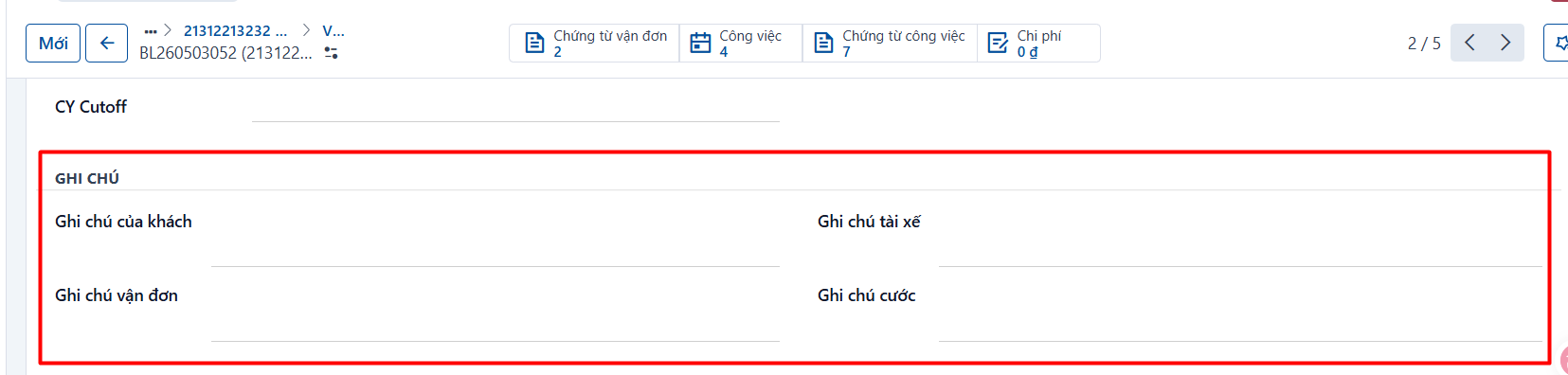
| Trường | Mô tả |
|---|---|
| Ghi chú của khách | Nhập ghi chú của khách cho container nếu có. |
| Ghi chú vận đơn | Nhập ghi chú cho container/vận đơn nếu có. |
| Ghi chú cho tài xế | Nhập ghi chú cho tài xế nếu có, ví dụ yêu cầu về cont, thời gian lấy cont. |
| Ghi chú cước | Nhập ghi chú bộ phận cước về các chi phí phát sinh hoặc các vấn đề khác nếu có. |
- Bước 3: Nhập thông tin hàng hoá, thông tin tờ khai:
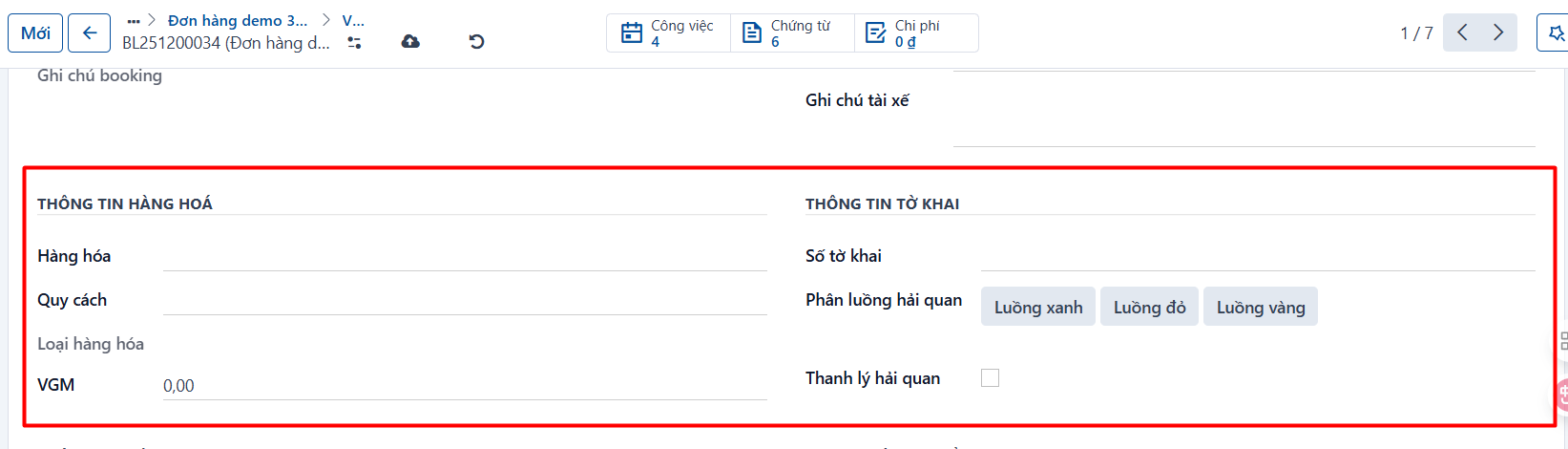
| Trường | Mô tả |
|---|---|
| Hàng hoá | Chọn loại hàng hoá |
| Quy cách | Chọn quy cách đóng hàng hoá |
| VGM | Nhập VGM |
| Số tờ khai | Nhập số tờ khai hải quan |
| Phân luồng hải quan | Chọn thông tin phân luồng hải quan |
| Thanh lý hải quan | Tích vào khi đã thanh lý hải quan |
- Bước 4: Nhập thông tin cảng và phương án chuyển cont (Nếu có):
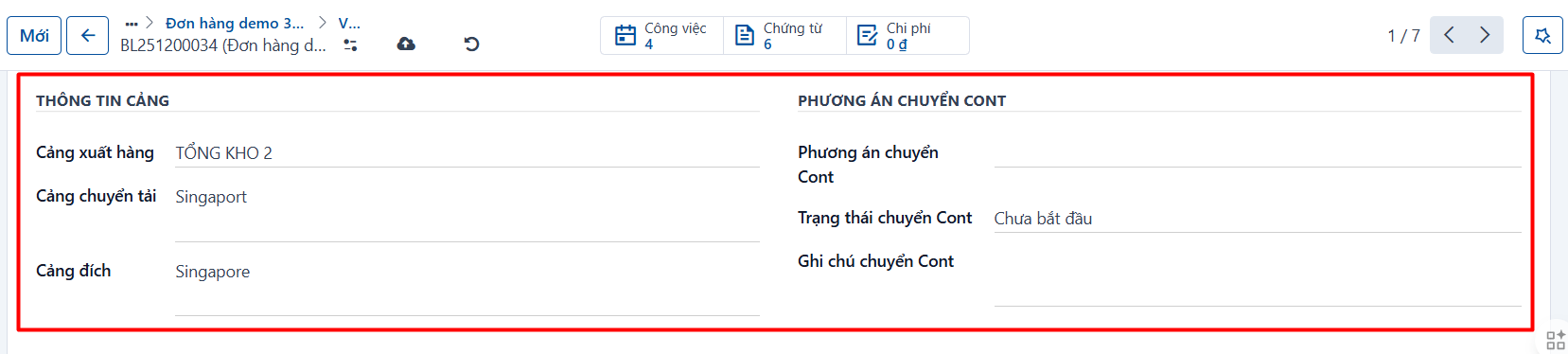
| Trường | Mô tả |
|---|---|
| Cảng xuất hàng | Không cần nhập, trường này hệ thống tự động lấy từ đơn hàng qua để thông tin. |
| Cảng chuyển tải | Không cần nhập, trường này hệ thống tự động lấy từ đơn hàng qua để thông tin. |
| Cảng đích | Không cần nhập, trường này hệ thống tự động lấy từ đơn hàng qua để thông tin. |
| Phương án chuyển cont | Trường này hệ thống cũng lấy mặc định theo thông tin ở đơn hàng, tuy nhiên bạn vẫn có thể điều chỉnh lại cho mỗi container/vận đơn. |
| Trạng thái chuyển cont | Có 3 giá trị: Chưa bắt đầu (mặc định), Đang thực hiện, Đã hoàn thành. Khi container đang được chuyển cont giữa các cảng, bạn có thể cập nhật thông tin này để theo dõi. |
| Ghi chú chuyển cont | Nhập ghi chú dành cho chuyển cont nếu có |
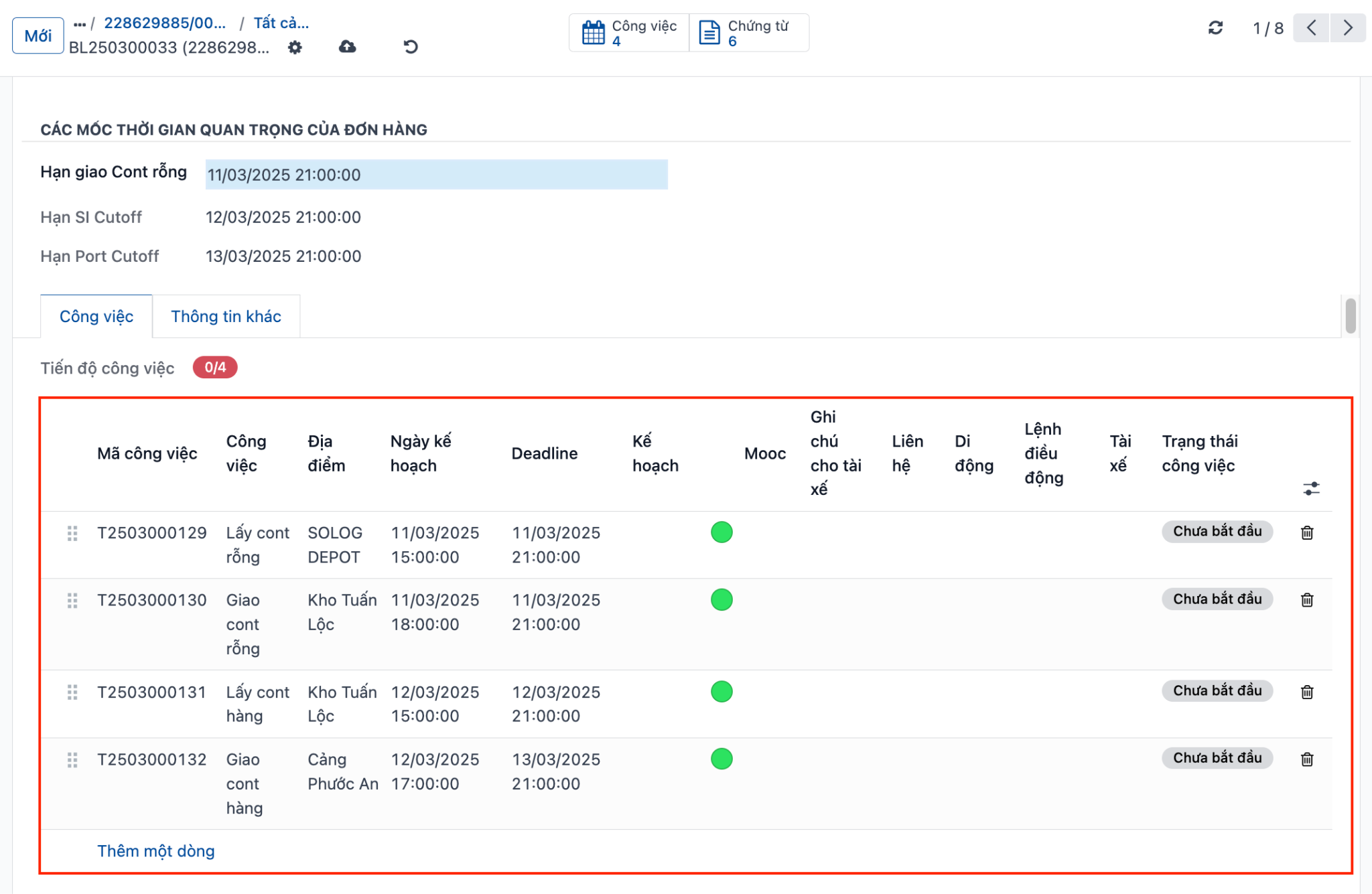
- Bước 5: Điền thông tin cho các công việc của vận đơn: Bảng công việc này sẽ được tạo sẵn dựa theo bảng công việc mẫu trên đơn hàng.
-
Trên bảng công việc của mỗi vận đơn, bạn có thể thực hiện các thao tác sau:
-
Bấm vào nút “Thêm một dòng” để thêm một công việc mới.
-
Bấm vào icon “Thùng rác” cuối dòng để xoá đi công việc đó.
-
Nhấp vào một dòng bất kỳ để xem thông tin chi tiết của công việc đó.
-
Nhấp vào icon
 và kéo thả để sắp xếp lại thứ tự công việc.
-
-
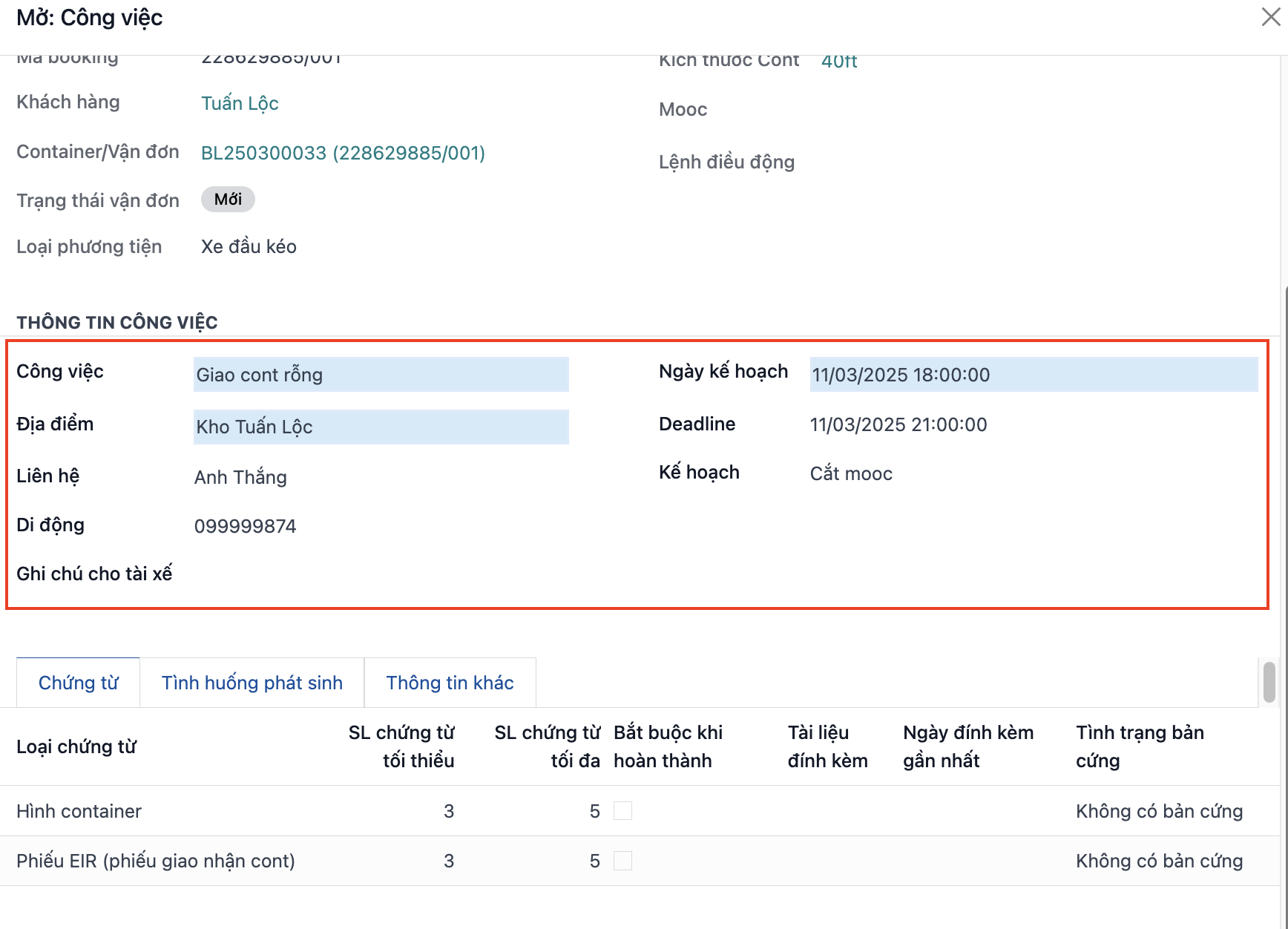
Nhập thông tin của công việc:
| Trường | Mô tả |
|---|---|
| Mã công việc | Đây là mã công việc tự sinh của hệ thống. Không cần nhập |
| Công việc | Tên công việc |
| Trạng thái công việc | Trạng thái thực hiện của công việc, sẽ thay đổi khi tài xế thao tác hoặc điều độ cập nhật |
| Địa điểm | Địa điểm thực hiện công việc |
| Liên hệ | Liên hệ tại địa điểm thực hiện công việc |
| Di động | Số điện thoại của liên hệ |
| Ghi chú cho tài xế | Ghi chú cho tài xế nếu có. Thông tin này sẽ được hiển thị ở mobile app cho tài xế. |
| Ngày kế hoạch | Nhập ngày kế hoạch để tài xế thực hiện công việc này, điều phối tự nhập ngày kế hoạch phù hợp để đạt hiệu quả điều phối. |
| Deadline | Nhập hạn theo giấy tờ của công việc hoặc hạn mà điều phối tự nhập để điều theo dõi công việc. |
| Kế hoạch | Kế hoạch cont tại kho khách hàng. Áp dụng cho các công việc như “Giao cont hàng”, “Giao cont rỗng” tại kho khách hàng. Có các giá trị sau: Hạ cont, cắt mooc, lưu xe. Thông tin này cũng sẽ được hiển thị ở mobile app để tài xế nắm được kế hoạch. Trường này sẽ hiển thị tùy theo cấu hình |
- Bước 6: Bấm nút LƯU hoặc phím tắt CTRL + S để lưu thông tin