Màn hình chính và lệnh điều động trong ngày
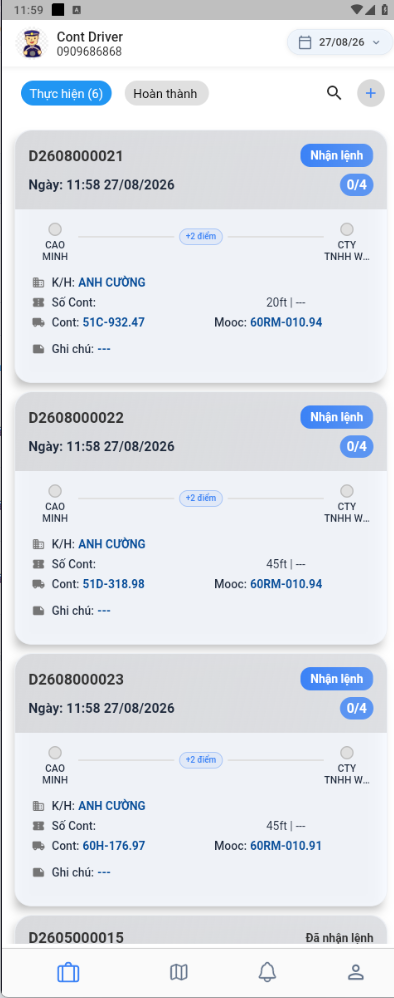
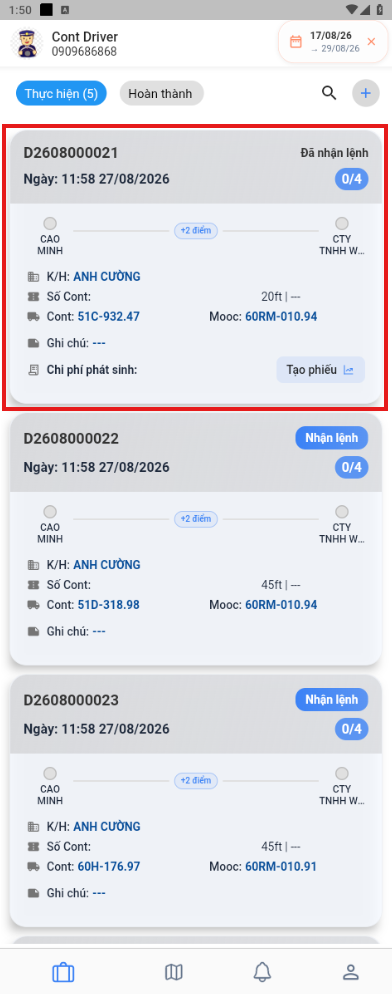
Màn hình chính hiển thị các lệnh điều động được phân công cho tài xế. Lệnh đang thực hiện được ưu tiên hiển thị ở phía trên để tài xế tiếp tục công việc ngay sau khi đăng nhập.
Lệnh điều động mới
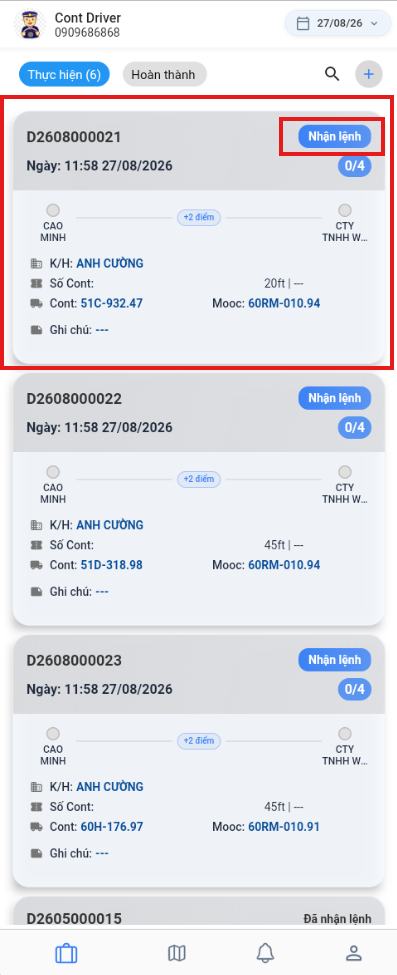
Để nhận lệnh công việc trên Mobile App, tài xế có 2 cách thực hiện như sau:
- Cách 1: Tại màn hình Thực hiện, tài xế tìm lệnh vận chuyển có trạng thái Nhận lệnh. Tài xế nhấn vào nút ‘Nhận lệnh’ để bắt đầu chuyến.
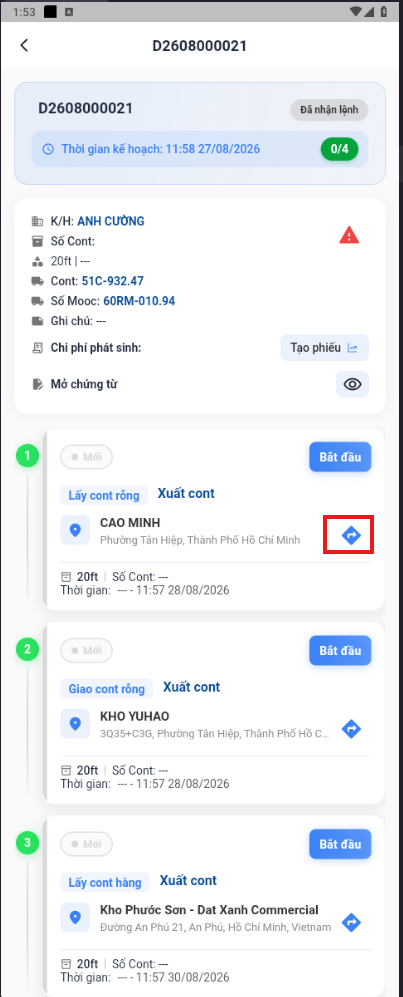
- Cách 2: Ở màn hình Chi Tiết, tài xế kiểm tra thông tin lệnh vận chuyển trước khi thực hiện thao tác xác nhận nhận lệnh.
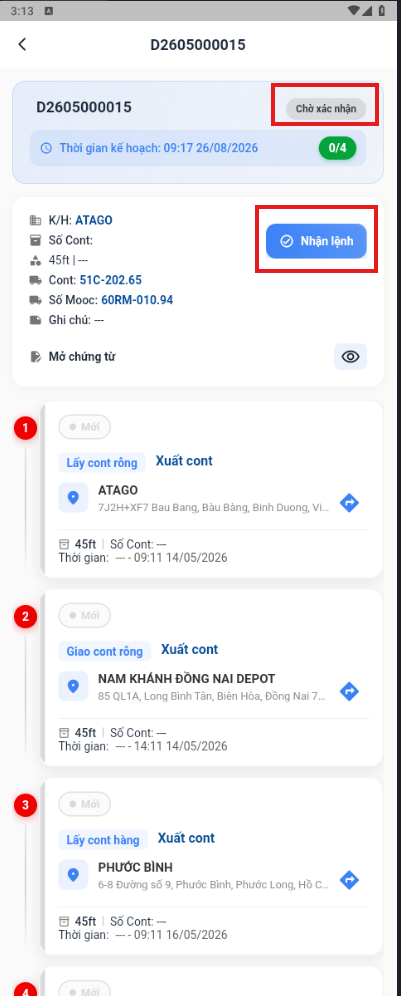
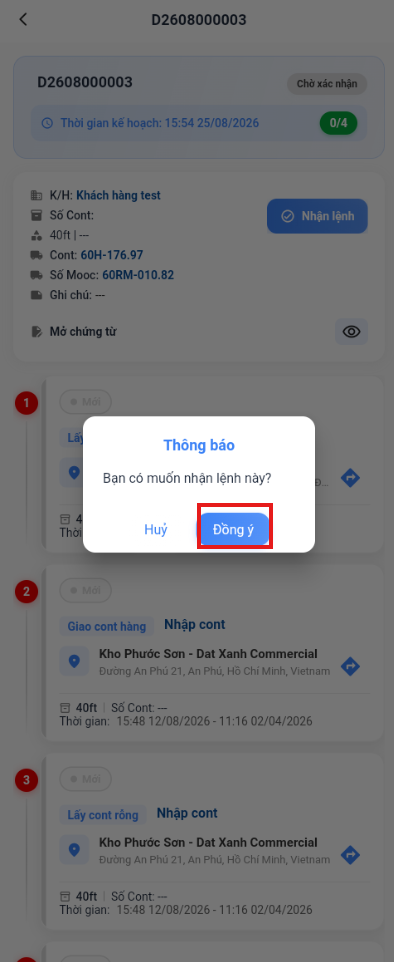
- Sau khi nhận lệnh thành công, hệ thống cập nhật trạng thái thành ‘Đã nhận lệnh’. Lệnh vận chuyển sẵn sàng để tài xế bắt đầu thực hiện các công việc tiếp theo.
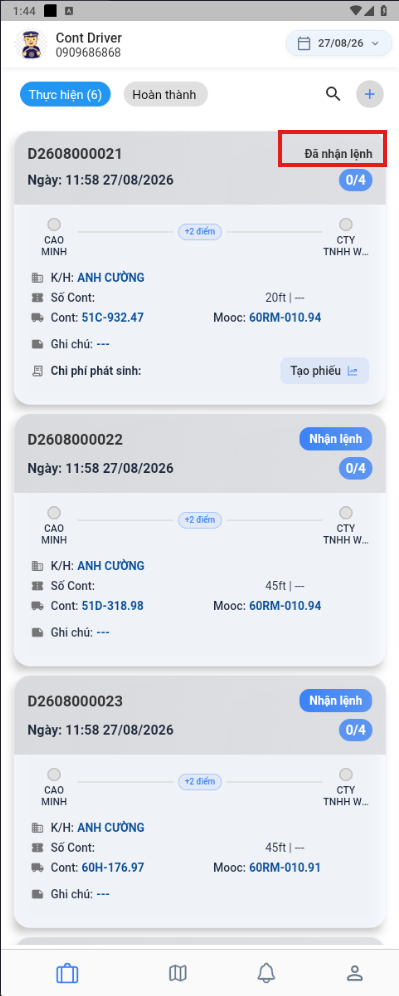
Lọc lệnh theo trạng thái
Các bộ lọc trên thanh trạng thái gồm:
- Thực hiện: lệnh Đang thực hiện, Chờ xác nhận hoặc Tài xế đã nhận lệnh.
- Hoàn thành: lệnh Đã hoàn thành.
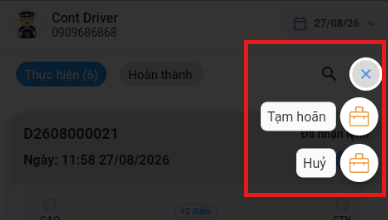
- Tạm hoãn: lệnh Tạm hoãn do gặp sự cố.
- Hủy: lệnh đã bị hủy.
Xem lệnh trong lịch sử
-
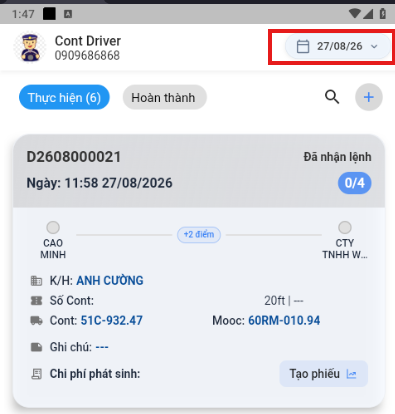
Chọn vùng hiển thị lịch ở phần đầu màn hình.
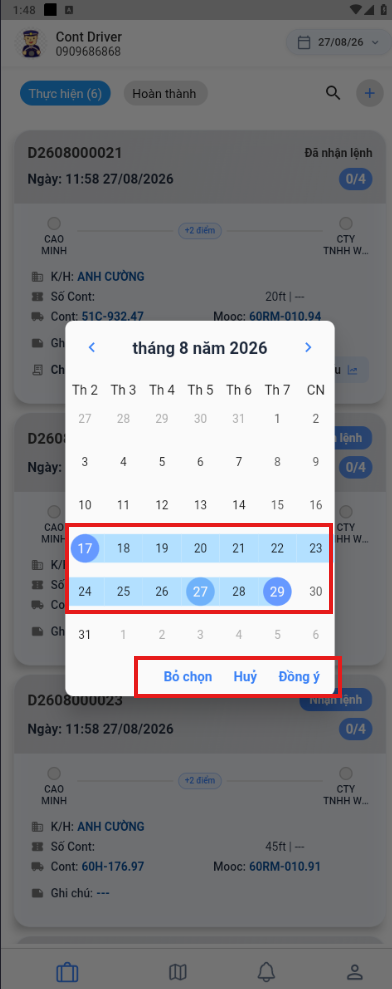
- Chọn hai ngày cần tìm. Ứng dụng tô xanh khoảng thời gian đã chọn; có thể chọn lại trước khi xác nhận.
-
Chọn Đồng ý để tìm kiếm. Chọn Bỏ chọn rồi Đồng ý để xóa khoảng thời gian; chọn Hủy để đóng bộ chọn. Nếu không chọn ngày, hệ thống sử dụng ngày hiện tại.
-
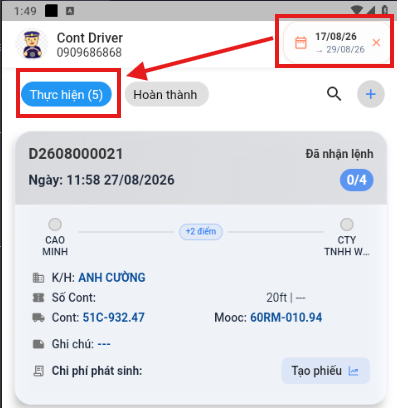
Kết quả hiển thị các lệnh và công việc trong khoảng thời gian theo bộ lọc tìm kiếm.
Xem nhanh danh sách công việc
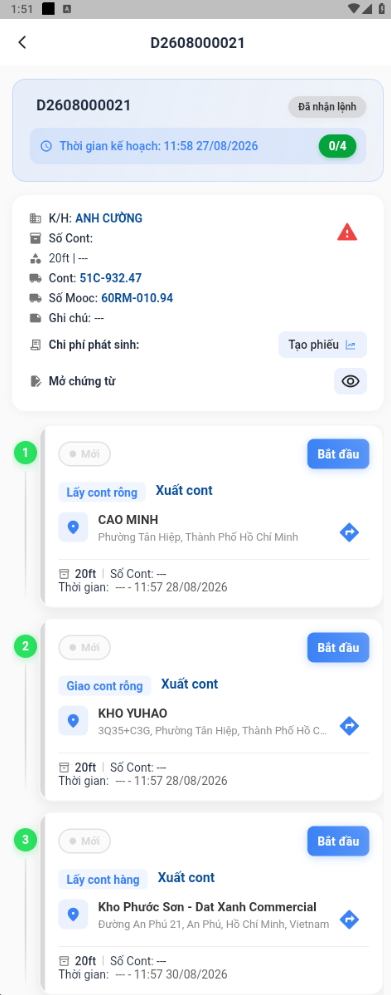
- Chọn một vùng bất kỳ trên lệnh điều động.
- Hệ thống mở trang chi tiết lệnh, hiển thị danh sách công việc.
- Chọn từng công việc để xem thông tin chi tiết.
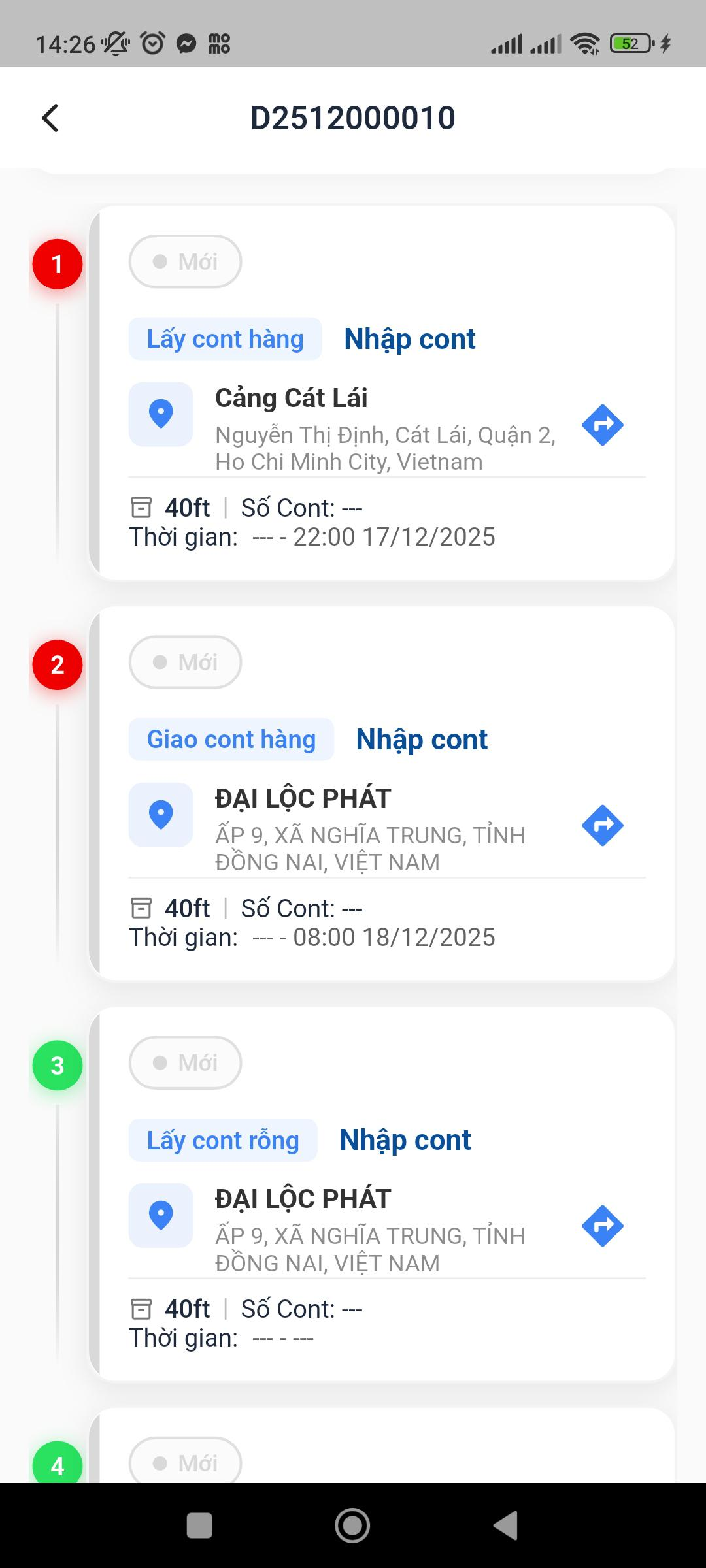
Xem vị trí công việc trên bản đồ
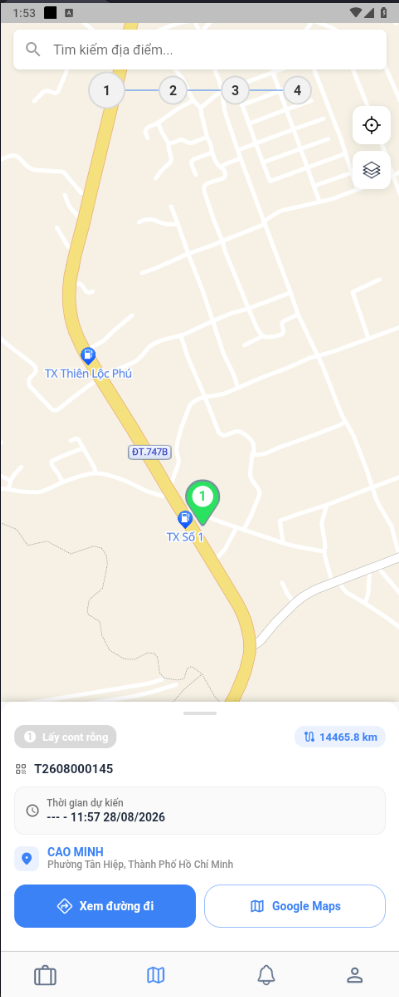
Trong màn hình chi tiết công việc, chọn Chỉ đường. Ứng dụng chuyển sang tab bản đồ và hiển thị các điểm công việc của lệnh.